
PASSEND EINRICHTEN. SICHER VERWALTEN.
Einstellungen.
Kontoeinstellungen, Anmeldeformulare, Benutzer und Rückläufer an einem Ort – mit dem Light-Designer für die Grundgestaltung.
Sie finden die passenden Einstellungen für Ihr Konto.
Sie kennen die wichtigsten Verwaltungsbereiche und können zwischen allgemeinen Einstellungen und dem Light-Designer unterscheiden.
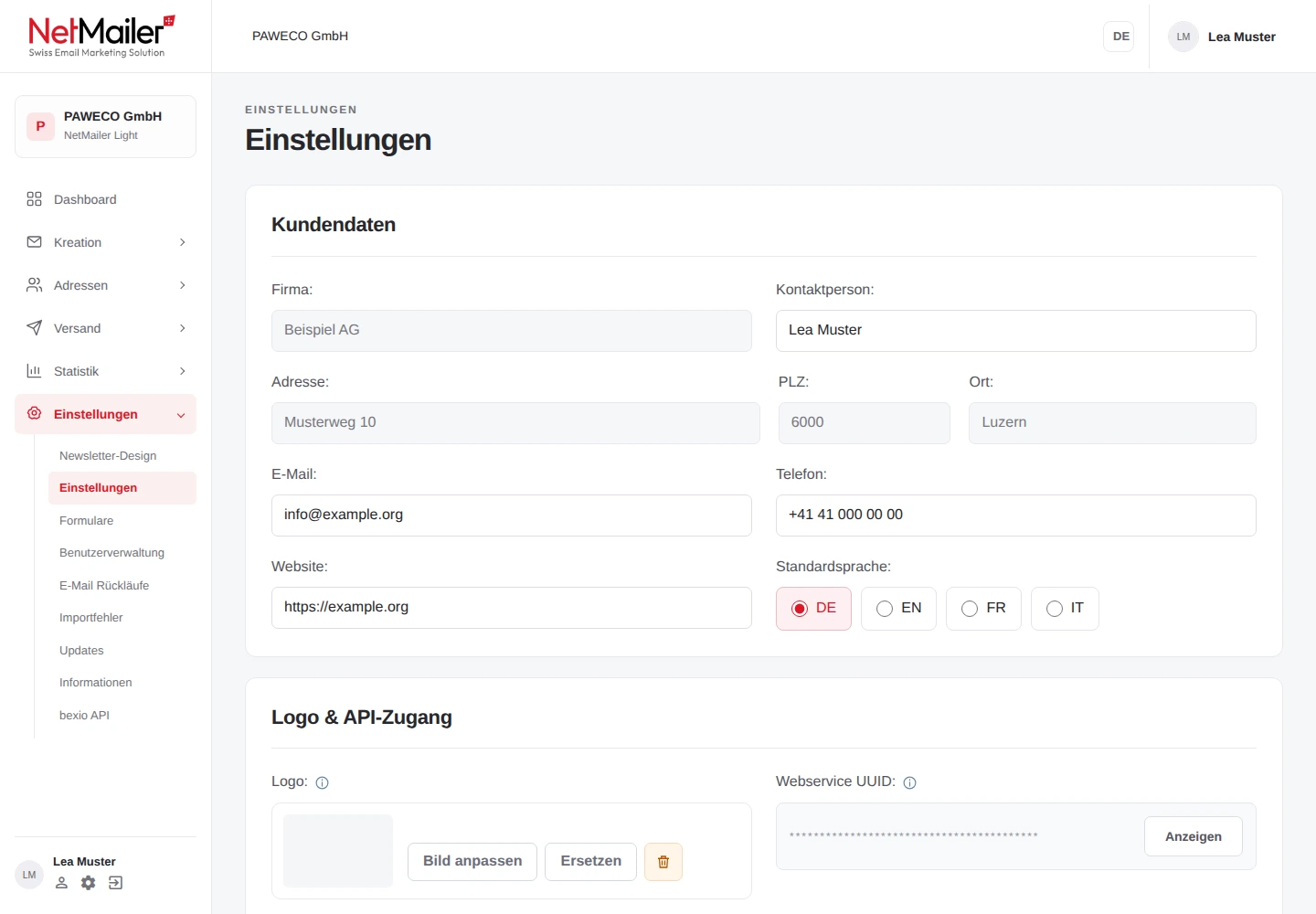
Öffnen Sie Einstellungen → Einstellungen. Hier finden Sie Kundendaten, Logo, Angaben zur Datenverarbeitung und weitere Kontoeinstellungen. Welche Felder Sie bearbeiten können, hängt von Ihren Berechtigungen ab; gesperrte Angaben lassen sich dort nicht ändern.
- Kundendaten
- Prüfen Sie die angezeigten Firmen- und Kontaktangaben. Für Änderungen an gesperrten Angaben wenden Sie sich an PAWECO.
- Weitere Einstellungen
- Je nach Einrichtung stehen unter anderem Antwortadresse, Benachrichtigungen und Sprachoptionen zur Verfügung. Speichern Sie Änderungen ausdrücklich.
- Freie Zusatzfelder
- Bis zu drei Felder können für eigene Profilangaben benannt werden. Pflegen Sie die Bezeichnungen in den benötigten Sprachen konsistent. Die Felder stehen anschliessend für Profile und Importzuordnung zur Verfügung.
- API-Zugang
- Der Schlüssel ist zunächst maskiert. Geben Sie ihn nur an die für Ihre Integration zuständige Person weiter und behandeln Sie ihn wie ein Passwort.
Antworten und Benachrichtigungen einrichten
- E-Mail-Adresse für Antworten
- Tragen Sie bei Bedarf die Adresse ein, an die Antworten auf einen Newsletter gehen sollen. Diese Antwortadresse ist von der Auswahl einer freigeschalteten Versandabsenderadresse zu unterscheiden.
- E-Mail bei Anmeldung
- Hinterlegen Sie die gewünschte Adresse, wenn Sie über neue Anmeldungen benachrichtigt werden möchten.
- E-Mail bei Abmeldung
- Hinterlegen Sie die gewünschte Adresse für Benachrichtigungen über Abmeldungen.
- Geburtstags-E-Mails versenden
- Die Auswahl ja/nein steuert die entsprechende Kontofunktion. Zum vollständigen Ablauf gehören auch die eingerichtete Geburtstagsvorlage, die Sprache und ein gültiges Geburtsdatum im Profil.
Zusatzfelder benennen und verwenden
Ein freies Zusatzfeld wird über seine Bezeichnung für die Nutzung eingerichtet. Vergeben Sie für jede im Konto verwendete Sprache einen passenden Namen, beispielsweise «Kundennummer» beziehungsweise die entsprechende Übersetzung. Anschliessend können Sie Werte im Abonnentenprofil pflegen, beim CSV-Import zuordnen und über verfügbare Personalisierungsvariablen verwenden. Die Inhalte können zum Beispiel Nummern, Gutscheincodes oder als Text geführte Terminangaben sein. Speichern Sie die Kundeneinstellungen und kontrollieren Sie das Ergebnis im Profil.
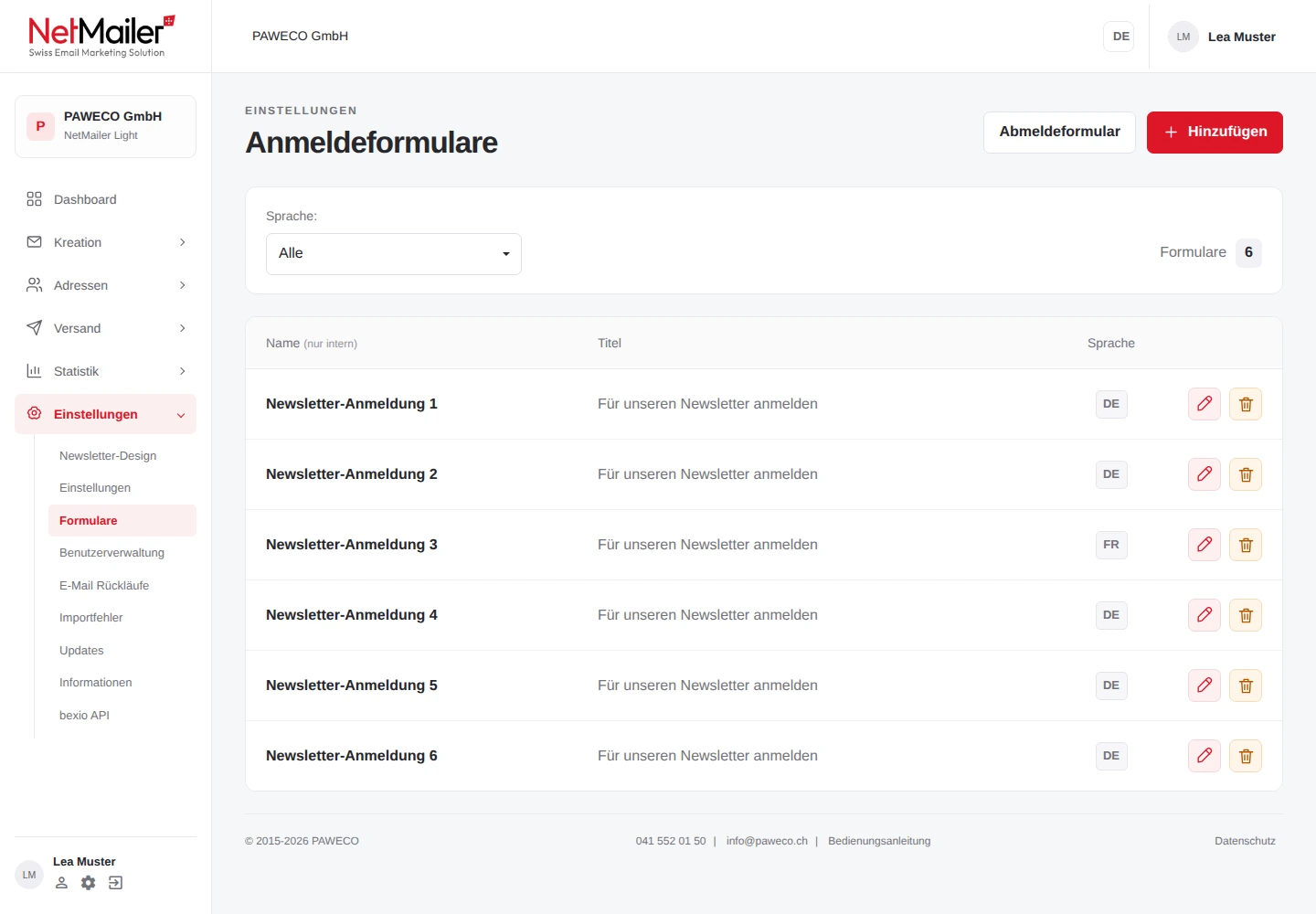
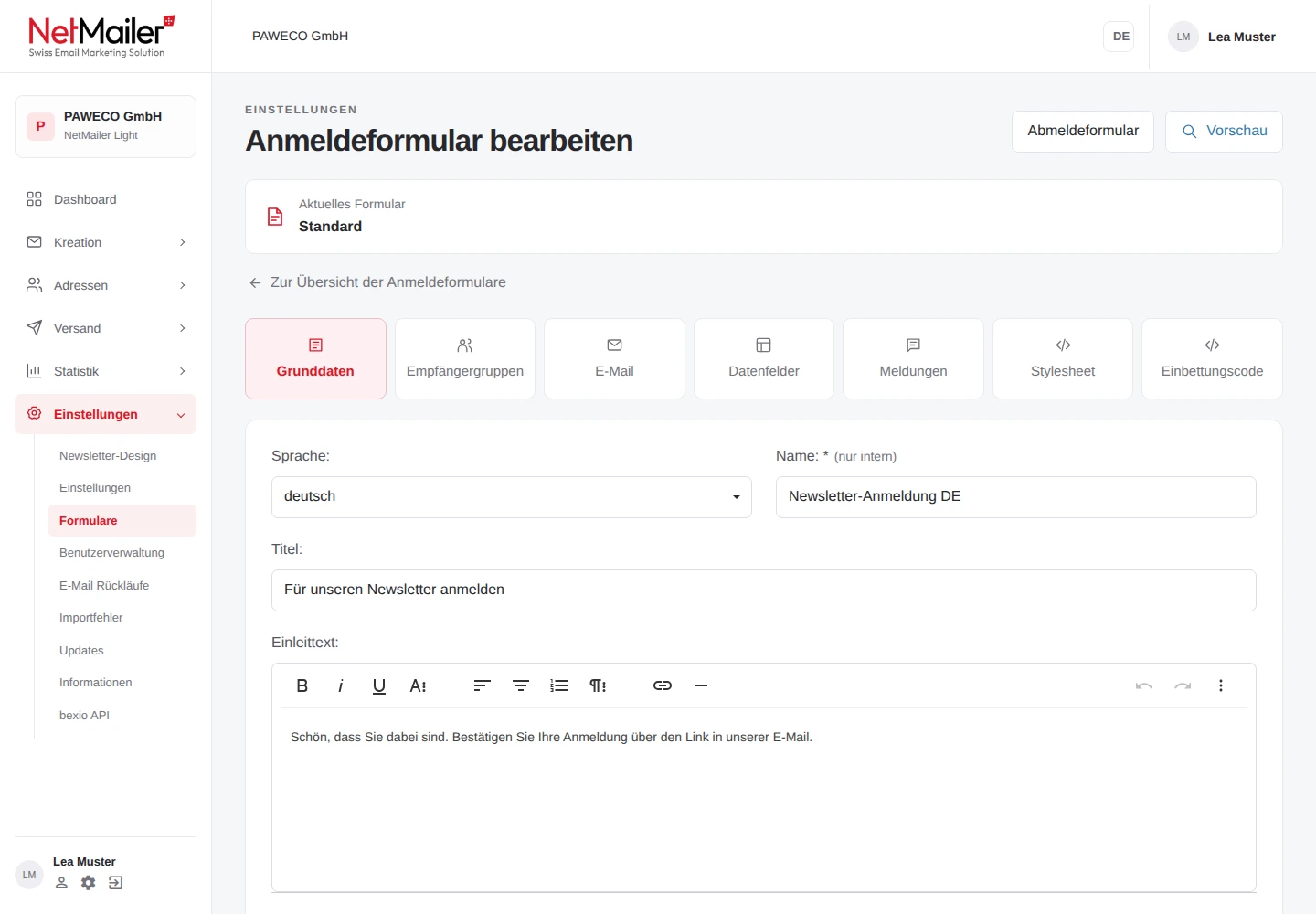
Unter Einstellungen → Formulare verwalten Sie die Anmeldeformulare. Öffnen Sie ein vorhandenes Formular oder legen Sie ein neues an. Die Konfiguration verteilt sich auf mehrere Reiter.
- Grunddaten
- Sprache, interner Name, sichtbarer Titel, Einleittext und Link zum Anmeldeformular. Tragen Sie die spätere Webseite mit dem eingebundenen Formular ein.
- Empfängergruppen
- Ordnen Sie mindestens eine vorgesehene Gruppe zu. Prüfen Sie die Sprachbereiche und die Unterscheidung zwischen internen und öffentlichen Gruppen.
- Betreff, Inhalt und Absender der Bestätigungsmail. Der Bestätigungslink muss im vorgesehenen Ablauf erhalten bleiben.
- Datenfelder
- Sichtbare Felder, Pflichtfelder und Reihenfolge. Prüfen Sie, welche Angaben Sie für die Anmeldung benötigen.
- Meldungen
- Texte für Rückmeldungen und Fehlerzustände des Formulars.
- Stylesheet
- Darstellung für die Einbindung auf Ihrer Webseite. Änderungen an CSS sollten mit der zuständigen Webperson abgestimmt werden.
- Einbettungscode
- Kopieren Sie den bereitgestellten Einbettungscode auf Ihre Webseite. Stimmen Sie dessen Adresse mit den Grunddaten ab.
- Die Reiter nacheinander bearbeiten.
Speichern Sie Ihre Änderungen jeweils über die angebotene Speicheraktion.
- Formular und Einbindung prüfen.
Nutzen Sie die Formularvorschau und kontrollieren Sie anschliessend die tatsächliche Einbindung auf Ihrer Webseite.
- Den vollständigen Ablauf testen.
Prüfen Sie mit einer eigenen Testadresse das Absenden, die Bestätigungsmail und den Bestätigungslink sowie die gewünschte Gruppenzuordnung.
Die wichtigen Formularfelder kontrollieren
- Interner Name und sichtbarer Titel
- Der interne Name dient Ihrer Formularverwaltung; der sichtbare Titel und Einleittext erscheinen bei der Anmeldung. Prüfen Sie ausserdem den Text des Anmeldebuttons.
- Link zum Anmeldeformular
- Hier gehört die vollständige Adresse der Webseite hinein, auf der Ihr Formular tatsächlich eingebunden ist, beispielsweise https://www.ihrefirma.ch/newsletter. Gleichen Sie sie nach der Einbindung noch einmal ab.
- Bestätigungstext mit Link
- Prüfen Sie den vorgesehenen Hinweis und Link, etwa zu den Datenschutzinformationen Ihrer Webseite.
- Gruppenauswahl
- Wählen Sie mindestens eine vorgesehene Empfängergruppe und kontrollieren Sie die Sprachreiter. Öffentliche und interne Gruppen sind getrennt dargestellt.
- Bestätigungsmail
- Pflegen Sie Betreff und Inhalt im E-Mail-Reiter. Lassen Sie den vorgesehenen Bestätigungslink beziehungsweise dessen Platzhalter @OPTINLINK@ erhalten. Wählen Sie den passenden eingerichteten Absender. Weitere Absenderadressen erhalten Sie über PAWECO.
- Datenfelder
- Legen Sie fest, welche Angaben angezeigt werden, welche Pflichtfelder sind und in welcher Reihenfolge sie erscheinen. Gesperrte Vorgaben lassen sich nicht umstellen.
- Meldungen und Stylesheet
- Bearbeiten Sie bei Bedarf die vorgeschlagenen Rückmeldungen für unvollständige Eingaben und die Formulargestaltung. Die bestehenden Texte können auch unverändert verwendet werden.
- Das aktuelle Register speichern.
In der Bearbeitung heisst die Aktion Register speichern. Speichern Sie nach den Änderungen im jeweiligen Reiter, bevor Sie zum nächsten Teil wechseln.
- Den Einbettungscode übernehmen.
Öffnen Sie Einbettungscode und kopieren Sie den bereitgestellten Code über die Kopieraktion. Lassen Sie ihn auf der vorgesehenen Webseite einfügen.
- Die fertige Webseite testen.
Prüfen Sie sichtbare Felder, Pflichtangaben, Gruppen, Meldungen und den gesamten Bestätigungsablauf. Passen Sie bei einer anderen Einbettungsadresse auch die Grunddaten an.
Öffnen Sie über die Formularverwaltung das Abmeldeformular. Dort können Sie die Texte für Einstieg und Bearbeitung sowie die sprachabhängigen Hinweise pflegen. Speichern Sie die Änderungen für die gewählte Sprache.
Kontrollieren Sie anschliessend die Darstellung und den Abmeldeablauf mit einer eigenen Testadresse. Beachten Sie, dass ein tatsächlich abgeschlossener Test auch den Status dieses Testprofils verändert.
Die beiden Textbereiche unterscheiden
- Login-Maske
- Haupttitel, Hinweis für die E-Mail-Adresse, Buttontext und Sicherheitshinweis für den Einstieg in den Abmelde-/Bearbeitungsablauf.
- Bearbeitungs-Maske
- Titel, Einleittext, Bestätigungstext mit Link und das Websiteziel des weiteren Ablaufs.
Wählen Sie zuerst die gewünschte Sprache und speichern Sie anschliessend die Texte dieser Sprachfassung. Prüfen Sie die angezeigten Vorgaben und den Ablauf mit einer Testadresse. Diese Maske bietet die genannten Formulartexte; weitere Mailvorlagen sind damit nicht automatisch frei bearbeitbar.
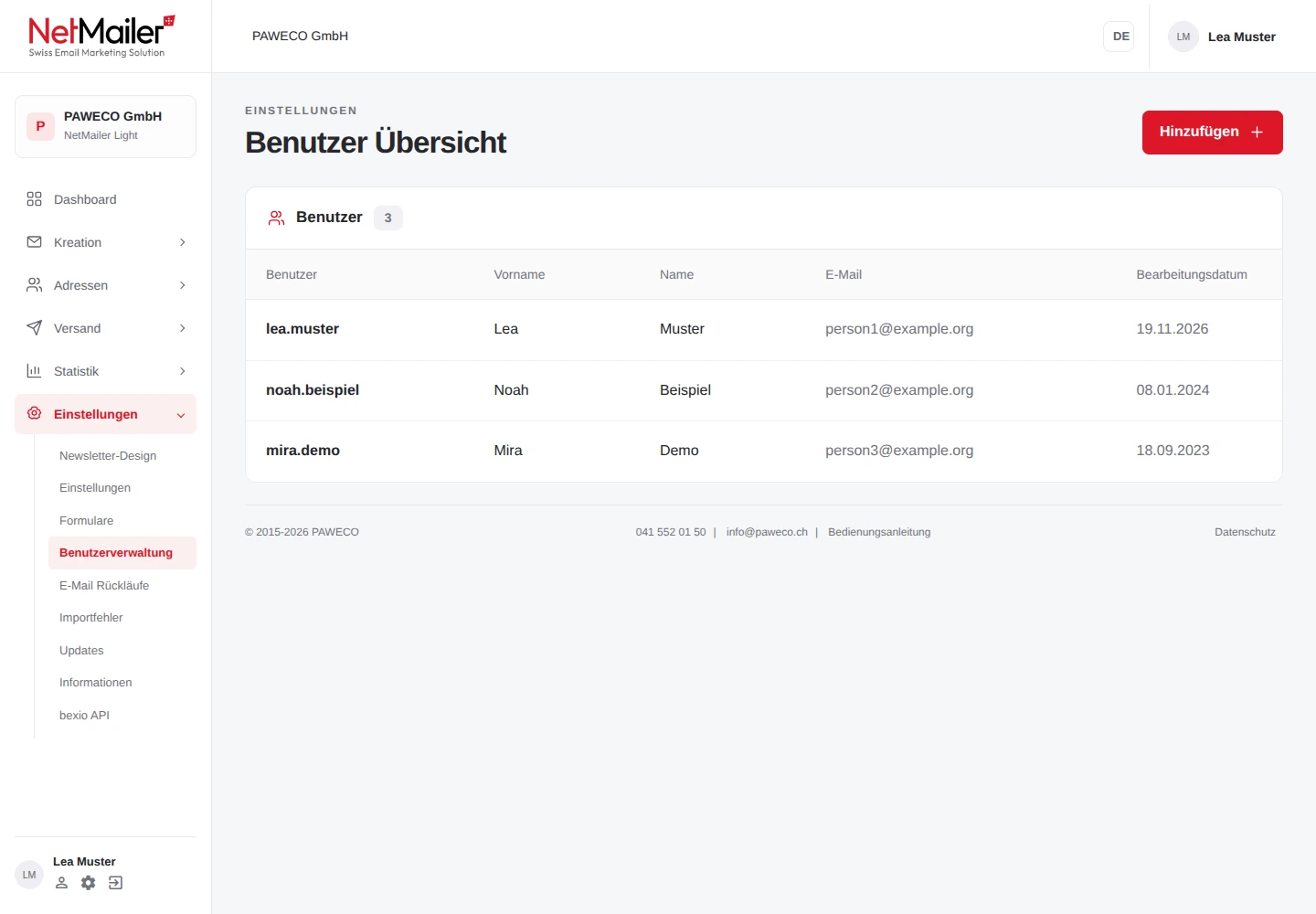
Unter Einstellungen → Benutzerverwaltung finden Sie die für Sie sichtbaren Konten. Ein Administratorkonto kann weitere Benutzer anlegen. Ohne diese Berechtigung ist die Verwaltung auf die zugänglichen eigenen Angaben beschränkt.
- Profilangaben erfassen.
Pflegen Sie Name, Vorname, E-Mail-Adresse und Benutzername. Die hinterlegte E-Mail-Adresse wird für Anmeldecode und Passwort-Reset benötigt.
- Passwort und Schutz festlegen.
Neue beziehungsweise geänderte Passwörter benötigen 8 bis 128 Zeichen. Über die Zwei-Faktor-Einstellung steuern Sie den zusätzlichen Anmeldecode für das Konto.
- Berechtigungen bewusst vergeben.
Aktivieren Sie die Administratorberechtigung nur für Personen, die weitere Benutzer verwalten sollen. Speichern Sie das Konto und prüfen Sie die Angaben.
Unter Einstellungen → E-Mail Rückläufe können Sie technische Antworten suchen, nach Typ eingrenzen und den Inhalt einzelner Rückmeldungen öffnen. Je nach Einrichtung und Aufbewahrungsstand stehen unterschiedliche Einträge zur Verfügung.
- Hardbounce
- Eine als dauerhaft unzustellbar eingestufte Adresse wird von weiteren regulären Aussendungen ausgeschlossen. Klären Sie den Grund vor einer Reaktivierung.
- Softbounce
- Eine als vorübergehend eingestufte Zustellstörung, etwa ein temporär nicht erreichbares Postfach. Beachten Sie den konkreten Antworttext.
- Only Message
- Eine automatische Antwort wie eine Abwesenheitsmeldung.
- Not Recognized
- Eine Rückmeldung, die keiner erkannten Standardkategorie zugeordnet werden konnte. Lesen Sie den Inhalt zur Einordnung.
- Bestellungen
- Als entsprechende Nachricht eingeordnete Antworten. Prüfen Sie, ob eine persönliche Bearbeitung nötig ist.
- Blacklisting
- Eine technische Blockierungs-/Spam-Rückmeldung. Klären Sie den konkreten Inhalt bei Bedarf mit PAWECO.
Den Inhalt einer Rückmeldung prüfen
Grenzen Sie die Liste bei Bedarf nach Typ und E-Mail ein. Öffnen Sie die Inhaltsaktion des betreffenden Eintrags und lesen Sie den technischen Antworttext; Datum und betroffene Adresse helfen bei der Zuordnung. Die Ansicht bietet auch Druck- beziehungsweise Exportaktionen. Eine Abwesenheitsmeldung erfordert typischerweise keine Adresskorrektur; dauerhafte oder wiederholte Zustellprobleme sollten dagegen geklärt werden.
Der Light-Designer unter den Einstellungen steht für NetMailer Light zur Verfügung. Bei Premium basiert die Gestaltung auf individuell eingerichteten Newslettervorlagen; stimmen Sie grundlegende Layoutänderungen mit PAWECO ab.
- Grundeinstellungen
- Hintergrund, Schrift sowie grundlegende Text- und Linkfarben.
- Header
- Logo, Logoausrichtung, Farben und Bildposition zum Headertext.
- Gruppen
- Hintergrund- und Textfarbe der Beitragsgruppen.
- Beiträge
- Hintergrund, Rahmen, Text, Links und Buttonfarben.
- Footer
- Hintergrund, Rahmen, Text- und Linkfarbe des Schlussbereichs.
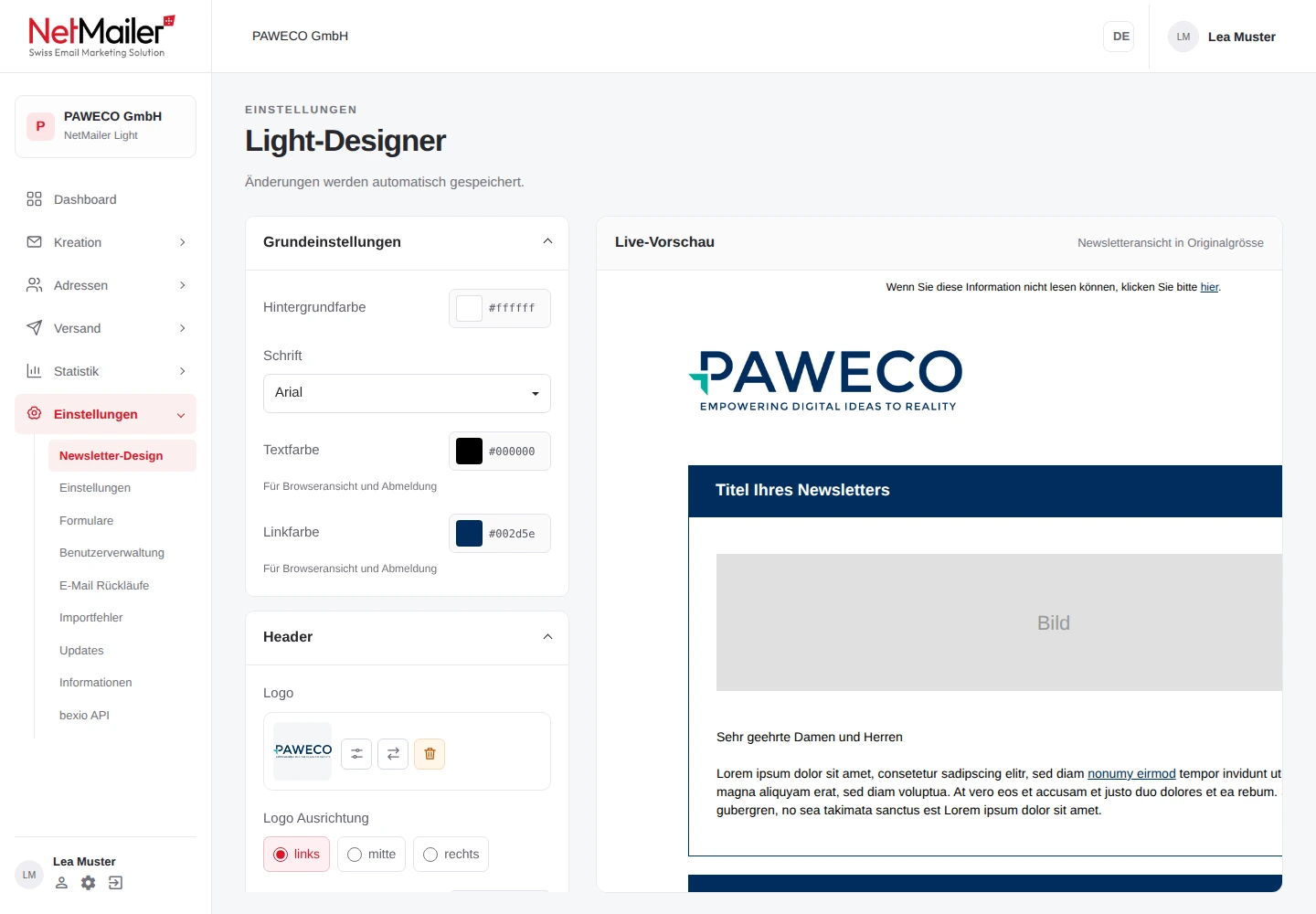
- Einen Gestaltungsbereich öffnen.
Wählen Sie den gewünschten Bereich links und kontrollieren Sie die Vorschau rechts. Auf kleinen Bildschirmen stehen Bedienung und Vorschau untereinander.
- Eine Farbe auswählen.
Öffnen Sie das Farbfeld. Nutzen Sie die Palette oder geben Sie einen HEX-/RGB-Wert ein. Während der Auswahl sehen Sie den Effekt in der Vorschau.
- Übernehmen oder abbrechen.
Erst Übernehmen bestätigt die Farbe und löst die automatische Speicherung aus. Abbrechen beziehungsweise Escape verwirft die Auswahl.
- Speicherstatus kontrollieren.
Normale Designänderungen werden automatisch gespeichert. Warten Sie die Rückmeldung ab. Bei einem Fehler verwenden Sie die angebotene Wiederholen-Aktion und kontrollieren Sie den Stand.
Welche Gestaltungseinstellungen zusammengehören
- Grundeinstellungen
- Hintergrundfarbe, Schrift, Textfarbe und Linkfarbe. Die Grundfarben werden unter anderem für Browseransicht und Abmeldung verwendet.
- Header und Logo
- Logo mit Ausrichtung links, mittig oder rechts; Hintergrund-, Rahmen-, Text- und Linkfarbe. Die Bildausrichtung bestimmt die Position vor oder nach dem Headertext.
- Gruppen
- Hintergrundfarbe und Textfarbe der Beitragsgruppen.
- Beiträge
- Hintergrund-, Rahmen-, Text- und Linkfarbe sowie Buttonfarbe und Button-Schriftfarbe.
- Footer
- Hintergrund-, Rahmen-, Text- und Linkfarbe des Schlussbereichs.
Wählen Sie für ein neues Logo die Datei im Headerbereich und schliessen Sie die angebotene Bildbearbeitung ab. Kontrollieren Sie danach Logo, Ausrichtung, Vorschau und Speicherstatus. Für Farben können Sie die Palette, freie Auswahl oder HEX-/RGB-Eingabe verwenden. Ein unverändert übernommener Farbwert braucht keinen neuen Speichervorgang; Abbrechen verwirft die laufende Auswahl. Die gespeicherte Grundgestaltung ersetzt nicht die Prüfung eines konkreten Newsletters im Testversand.
- Importfehler
- Für moderne Importe verwenden Sie die Ergebnislisten des jeweiligen Imports. Die allgemeine Fehleransicht enthält die dort verfügbaren historischen Fehlerbestände.
- Updates
- Informationen zu den in dieser Ansicht aufgeführten Produktänderungen.
- Informationen
- Projektspezifische Hinweise, etwa zu den für Ihr Newsletterlayout vorgesehenen Breiten.
Produktänderungen und Layoutinformationen
Unter Updates können Sie die dort hinterlegten Beschreibungen von Produktänderungen nachlesen. Unter Informationen finden Sie projektspezifische Hinweise, insbesondere empfohlene Breiten für Newsletterbilder beziehungsweise Layoutteile. Verwenden Sie diese Angaben bei der Vorbereitung neuer Bilder.
Warum fehlt bei mir der Light-Designer?
Dieser Menüpunkt gehört zur Light-Variante. Premium verwendet individuell eingerichtete Newslettervorlagen. Ausserdem hängt die sichtbare Verwaltung von Ihren Berechtigungen und Funktionen ab.
Muss ich im Light-Designer auf Speichern klicken?
Normale Designänderungen werden automatisch gespeichert. Im Farbdialog bestätigen Sie zuvor mit Übernehmen. Kontrollieren Sie anschliessend den Speicherstatus.
Warum sehe ich nicht alle Benutzer?
Die Benutzerübersicht richtet sich nach Ihren Berechtigungen. Weitere Konten anzulegen und zu verwalten erfordert die entsprechende Administratorberechtigung.
Warum erscheinen moderne Importfehler nicht in der allgemeinen Fehleransicht?
Neue Importe besitzen eigene Ergebnislisten im Importarchiv. Die allgemeine Fehlerverwaltung bleibt für die dort verfügbaren Altbestände erhalten.